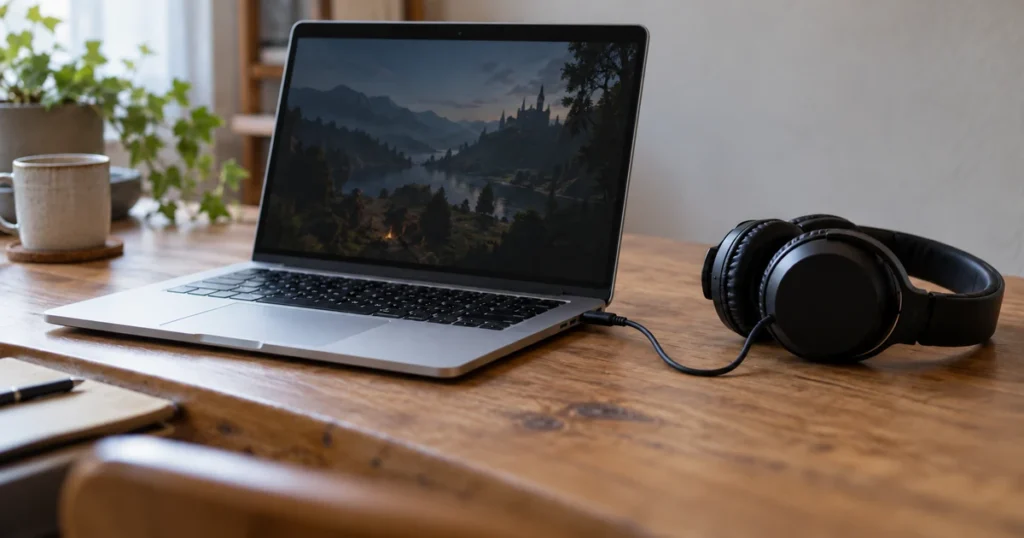
Macでゲーム音は聞こえているのに、録画した動画を開くと無音。
私も「恋愛以前。」のプレイ動画を録ろうとして、ここで手が止まりました。
映像はちゃんと動いている。
BGMも効果音も、自分には聞こえていた。
それなのに、保存した動画には入っていない。
録画ボタンを押せば、見えている画面と聞こえている音が一緒に残る。
そう思っていると、どこを直せばいいのか分かりにくい。
調べた先で「OBSを使う」と言われても、まず「OBSとはなんですか」となる。
ゲームの紹介動画を一本撮りたいだけなのに、知らない言葉が増えていく。
最初に確認するのは、macOSのバージョン、録画に入れる音、保存した動画の3つです。
設定を増やす前に、この順番で見ていきます。
※2026年10月4日時点の公式資料に基づく案内です。
筆者のMacで録画の成功を確認した実機検証記事ではありません。
1.使っているmacOSのバージョンを確認する
まず、画面左上のAppleメニューから「このMacについて」を開きます。
macOSの名前とバージョン番号を確認してください。
Apple公式の確認方法にも載っています。
ここを先に見るのは、Macの標準録画で使える機能が、OSによって違うからです。
macOS 27以降なら、標準録画の設定を見る
Appleは、macOS 27 Golden Gate以降の画面収録で「システムオーディオを含める」を選べると案内しています。
Macの中で再生している音を、録画に含める設定です。
- 「shift」「command」「5」を同時に押す
- 画面全体、または必要な範囲の収録を選ぶ
- 「オプション」を開く
- 「システムオーディオを含める」を選ぶ
この項目が使えるなら、まず標準機能で短い録画を試せます。
詳しい操作はAppleの画面収録ガイドで確認できます。
macOS 26以前は、この機能の対象外です。
古い解説と今の画面が合わないこともあるので、「Macなら全部同じ手順」と考えず、自分のバージョンに合う方法を選びます。
なお、QuickTime Playerの「新規画面収録」から同じ操作バーが開く場合もあります。
その場合は、上と同じ設定を確認します。
2.ゲーム音を取り込む設定になっているか確認する
次に、録画へ入れたい音を分けます。
- 自分の声や部屋の音を入れたい → マイク
- ゲームのBGMや効果音を入れたい → システム音声・アプリの音声
内蔵マイクを選んでも、ゲームの音を直接取り込む設定にはなりません。
スピーカーから出た音をマイクが拾うと、キーボードの音や部屋の音も混ざりやすくなります。
ゲーム音だけの動画にしたいなら、内部の音声を取り込む設定を確認し、使わないマイクはオフにしておきます。
自分の説明も入れる場合は、ゲーム音とマイクの両方を確認します。
標準機能に項目がないときは、OBSの対応条件を見る
OBS Studioは、画面と音声を録画できる無料ソフトです。
配信にも使われますが、動画ファイルを作るだけでも使えます。
OBS公式では、macOS 13 Ventura以降とOBS Studio 28以降の組み合わせで、「macOS スクリーンキャプチャ」(英語表示では「macOS Screen Capture」)から音声も取り込めると案内されています。
ここでいう「ソース」は、録画に使う映像や音の取り込み元のことです。
OBSを使う場合は、次の点を確認します。
- 「ソース」の「+」から、「macOS スクリーンキャプチャ」を追加する
- 録画したい画面やアプリ、ウインドウを指定する
- ゲームの音を鳴らし、「音声ミキサー」で、そのソースのメーターが動くか見る
古い「画面キャプチャ」「ウィンドウキャプチャ」を使う説明と混ぜないのがポイントです。
また、取り込み元を非表示にすると音声も外れるため、ソースが表示されているかも見てください。
対応条件はOBS公式のMac音声ガイドで確認できます。
マイクのメーターが動いているだけでは、ゲーム音が入っているかは分かりません。
どの音に反応しているのかまで見ます。
OBSに画面が出ない、音声メーターが反応しない場合は、Macの「システム設定」→「プライバシーとセキュリティ」→「画面収録とシステムオーディオ録音」で、OBSに必要な許可があるか確認します。
項目名はOSによって異なる場合があります。
Appleのアクセス許可の案内を参考にしてください。
自分の声も録る場合は、マイクの許可も別に必要です。
OBSの権限ガイドに確認方法があります。
macOS 12以前では、この画面取り込み機能による音声収録は使えません。
別の構成が必要なので、ここまでの手順をそのまま当てはめないでください。
画面取り込み機能の対応OSが判断の基準になります。
3.10秒だけ録画して、保存した動画を聞く
設定ができても、いきなり本番を全部撮らないほうがいいです。
まずは音が入るかを見るために、10秒程度の短い動画を作ります。
BGMがある場面で、ボタンを押すなど、効果音が出る操作も一度入れてみてください。
- 短く録画して停止する
- ゲーム側の音を止める
- 保存された動画ファイルを開いて再生する
- BGMと効果音が聞こえるか、再生アプリの音量も含めて確認する
ゲームを鳴らしたまま動画を再生すると、元のゲーム音を聞いているのか、録画に残った音を聞いているのか分かりにくくなります。
いったん元の音を止めると、確認がはっきりします。
声も入れるなら、この短いテストで一言話します。
ゲーム音が大きすぎて説明が聞こえない場合も、本番前なら調整できます。
10秒は、無音かどうかを切り分けるための目安です。
長い動画を撮る前には、数分のテストで音ずれや途切れも見ておくと安心です。
OBS公式の入門ガイドも、本番前の数分間のテストを勧めています。
なお、Apple TVアプリなど、一部のアプリでは画面収録ができない場合があります。
特定のアプリだけうまくいかないときは、保護されたコンテンツなど、アプリ側の制限も考えられます。
Appleの案内も確認し、制限を回避する設定は試さず、自作ゲームなど録画できる内容で切り分けてください。
紹介動画は、短い動作確認から始める
ブラウザゲームやアプリの紹介なら、最初の一本は「開始する→操作する→結果が出る」までで十分です。
その短い流れに、必要な音が残っているかを確認します。
ゲーム自体の動作もまだ見直したい場合は、AIで作ったブラウザゲームの動作確認も参考にしてください。
録画する操作を先に決めておけば、見せたい場面も選びやすくなります。
まず10秒撮って、保存した動画を聞く。
そこで音を確認できてから、本番を撮り始めましょう。



感想を残すコメントを見る(0件)