広告/PR
この記事にはHiggsfieldのアフィリエイトリンクが含まれます。紹介リンク経由で申込みが行われた場合、記事の運営者が報酬を受け取ることがあります。
公式情報の確認日:2026年11月4日。機能、料金、利用条件は変更されるため、契約時には公式画面で最新情報をご確認ください。
このカフェ動画、実はAIを使った映像です
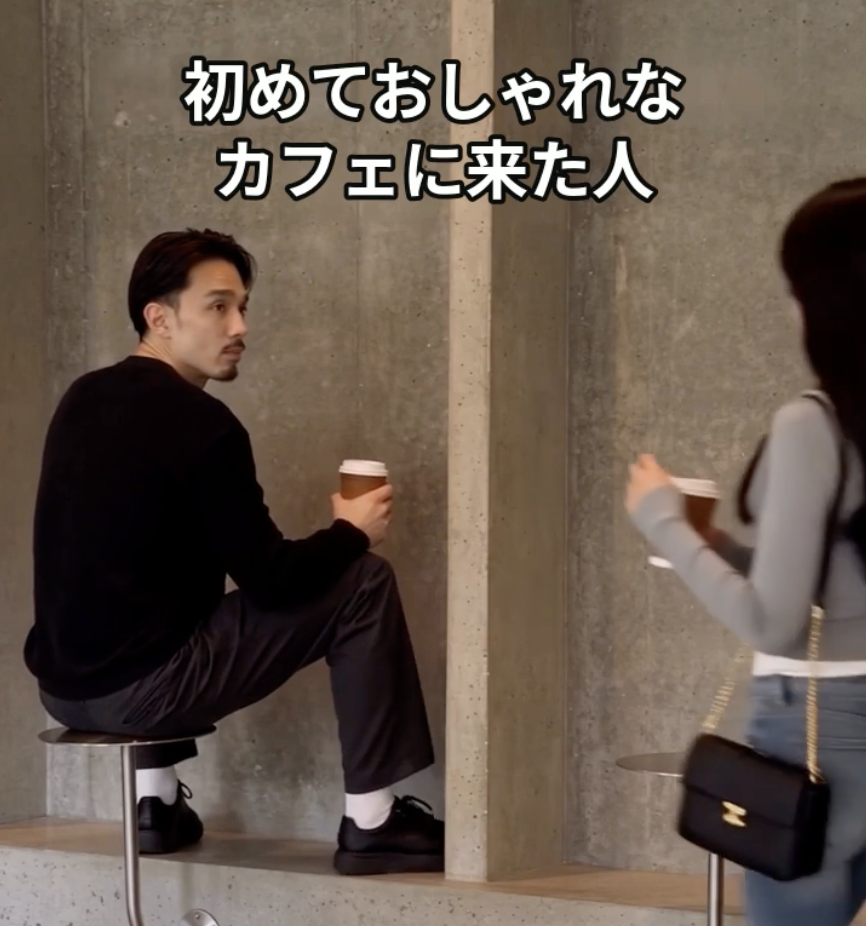
おしゃれなカフェで、少し不自然な高さに腰掛ける男性。
そこへ女性がやってきて、ごく自然に席に座ります。
その様子を見た男性は、自分の勘違いに気づき、何事もなかったように座り直す。
今回紹介するのは、そんな約21秒のショート動画です。
約21秒のカフェ動画
日本語テロップ付きの完成動画をここへ挿入します。
今回の作例:約21秒のカフェコメディー。
日本語テロップ付き。
カフェで起きそうな、小さな気まずさ。派手な爆発も、長いセリフもありません。
それでも、何が起きているのか気になって、つい続きを見てしまう。
そうした日常のワンシーンも、AI映像で表現できるようになっています。
この映像で使われているサービスが、Higgsfield(ヒッグスフィールド)です。
Higgsfieldは、画像や動画の生成、映像の加工などを扱うサービスです。
一つのAIモデルだけを使う仕組みではなく、目的に応じて複数のモデルや機能を選ぶ制作環境として考えると分かりやすいでしょう。[1]
この映像を見て、自分でも作ってみたいと思ったらこの動画に使ったHiggsfieldを見てみるHiggsfield公式サイトへ(広告)
まだ記事を読み進めて、使い方を先に知りたい方は、このまま体験談と制作手順を読み進めてください。
以前なら、役者、撮影場所、小道具、カメラ、編集の手配が必要だった表現に、素人の個人でも取り組める時代に入りました。
ただし、「誰でも始められること」と「一度で狙いどおりの作品が完成すること」は別です。
この記事では、完成動画で確認できること、同じような映像を目指す制作手順、課金前に見ておきたい条件まで整理します。
サービスの名前だけ知って終わるのではなく、最初の一本を作るための判断材料にしてください。
この作例について、分かっていること
| 項目 | 今回の内容 |
|---|---|
| 企画 | カフェの設備を勘違いする男性を描いた、短いコメディー |
| 完成動画の長さ | 約20.96秒 |
| 画面 | 縦型、720×1280、24fps |
| 日本語テロップ | 「初めておしゃれな/カフェに来た人」の2行 |
| 仕上げで実施したこと | 元の英語テロップを処理し、日本語を後から重ねた。音声はそのまま保持 |
| 使用モデル | GENJUTSU LITE(筆者の制作体験に基づく) |
| 生成時の消費量 | 約42クレジットと記憶。履歴未照合の目安で、再生成・編集を含む総額ではない |
| 確認できていないこと | 元のプロンプト、試行回数、再生成・編集を含む生成総額、制作時間 |
モデル選び、人物や服装の反映、使い心地は、筆者自身の制作体験に基づきます。
以下の操作手順とプロンプト例は、現在の公式案内と作例をもとに整理した再現用の説明であり、当時の操作ログや入力文の転載ではありません。
AI動画に興味はある。でも、どこにお金を払えばよいのか分からない
AI動画を見て「自分も作ってみたい」と思ったことがあっても、いざ課金となると迷うものです。
宣伝動画はきれいでも、自分の入力で同じ水準になるのか分からない。
料金表を見ても、クレジットで何本作れるのか見当がつかない。
海外のサービスだと、支払いや解約まで気になります。
「本当に使えるサービスなのか」「よい作例だけを並べているのではないか」と考えるのは、自然なことです。
だからこそ、見るべきものは完成映像だけではありません。
何を入力し、どこを作り直し、何を編集で仕上げるのか。
その工程が見える記事にこそ、購入を判断する価値があります。
今回の作例も、AI映像を日本語テロップ付きの動画に仕上げています。
生成から投稿までを一つの作業だと思うより、企画、生成、選別、編集に分けた方が、予算も完成度も管理しやすくなります。
お金を払う価値は「高画質」だけではない
有料サービスを使う意味は、画素数を上げることだけではありません。
目的に合ったモデルを選べること。
参照画像や動画を使って表現を調整できること。
試作を重ねるための利用枠や、必要な出力条件を確保すること。
こうした制作上の選択肢にも価値があります。
一方で、上位プランを買えば、企画の弱さや動きの矛盾まで自動的に解消するわけではありません。
高品質な生成環境に予算を使い、結果を見て修正する。
その組み合わせで、表現の幅が広がります。
映画のような映像を目指すことも、スマートフォンで撮ったような自然な日常映像を目指すこともできます。
今回のカフェ動画なら、過剰にドラマチックな照明より、出来事がすぐ分かる構図の方が合っています。
「最高品質」を、自分の作品の目的に合う品質として選ぶことが重要です。
数万円使って分かった。日常のショート動画なら、私はGENJUTSU LITEを選びます
私はこれまで、数多くのAIサービスに課金してきました。
Higgsfieldにも数万円を使い、実際に動画を作っています。
そのうえで、今いちばん勧めたい動画生成AIを聞かれたら、Higgsfield。
なかでも、既存の動画を自分のイメージに変える「リアリティ操作」には、GENJUTSUが有効だと感じています。
そして、制作にかける時間とクレジットを抑えたいなら、GENJUTSU LITEです。
ショート動画に使いたい。
普段の発信で、面白い動画や、思わず驚く動画を作りたい。
セクシーな美女のキャラクターを動かしたい。
美男子とハグするような、自分の願望を映像にしてみたい。
こうした用途なら、私の現時点の選択はGENJUTSU LITE一択です。
これは、私が実際に使った範囲での感想です。
映画のような映像を細部まで作り込みたいときには、ほかのモデルも候補になります。
ただ、私の使い方ではクレジット消費が大きく、試作を重ねるほど負担を感じました。
日常の短い動画では、LITEの手軽さと仕上がりのバランスが合っています。
動きは元動画、顔や服装は参照画像。複雑なプロンプトを考え込まなくてよい
私が特に便利だと感じたのは、元動画のモーションを引き継ぎながら、添付した画像に合わせて人物の顔や服装を反映できることです。
動きを一つずつ文章で説明しなくても、見本の動画が動作や間を伝えてくれます。
顔だけでなく、着せたい服装も参照画像から反映できました。
公式ヘルプでも、GENJUTSU LITEは参照動画と最大10枚の画像を使い、変更を自動で適用する仕組みと説明されています。
プロンプトは必須ではありません。[2]
私の作例では、動きも見た目も自然で、本物と見間違えるほどの仕上がりだと感じました。
結果は素材によって変わりますが、複雑なプロンプトを考え込まずに、ここまで表現できることに驚きました。
カフェ動画の顔は、私と、若い頃の妻です
冒頭の「初めておしゃれなカフェに来た人」の動画には、私自身の顔と、若い頃の妻の顔を参照画像として入れました。
服装も、用意した画像に合わせて反映できました。
見知らぬ人物が出ている面白い映像を、自分たちが登場する一本へ変えられる。
それだけで、動画を作る楽しさが変わります。
最初は720pで十分。消費クレジットを抑えて試す
まずは720pから試すことをおすすめします。
今回の完成動画も720×1280の縦型です。
スマートフォンで楽しむショート動画として、私は十分な品質だと感じています。
このカフェ動画の生成では、約42クレジットを消費したと記憶しています。
プランによって1クレジットあたりの価格は変動します。
当時の記憶に基づく目安であり、生成履歴で確認した確定値ではありません。
再生成や編集を含む制作全体の総額とも分けて考えてください。
消費クレジットはモデル、動画の長さ、画質、利用条件によって変わります。
まず720pで出力を見て、必要なら画質を上げる。生成前には、画面に表示される消費量を確認してください。[4]
迷っているなら、まずはGENJUTSU LITEで、自分が作りたい短い動画を一本。
数万円を使ってみた私が、今、初心者が一番楽しめて、AI動画生成の感動を味わえるモデル。
このGENJUTSU LITEを最初に心からオススメしたい。。
早速作りたくなった? GENJUTSU LITEで自分の一本を。GENJUTSU LITEを使ってみるHiggsfield公式サイトへ(広告)
公式サイト内でGENJUTSU LITEを選び、まずは720pの設定と消費クレジットを確認してください。
まず、約21秒の動画を「四つの出来事」に分ける
生成画面を開く前に、視聴者に何を理解してもらうかを決めます。
今回の動画は、次のように分解できます。
時間は完成動画を見て整理した、おおよその区切りです。
| 時間の目安 | 画面で起きること | 視聴者に渡す情報 |
|---|---|---|
| 0〜6秒 | 男性が高い位置に座り、飲み物を持っている | 座り方に少し違和感がある |
| 6〜11秒 | 女性が現れ、隣の低い位置に自然に座る | 本来の使い方が分かる |
| 11〜16秒 | 男性が女性の座り方を見て、反応する | 男性も勘違いに気づいたと分かる |
| 16〜21秒 | 男性が座り直し、二人が同じ高さに落ち着く | 気まずさがオチになる |
この企画で大事なのは、男性の座る高さ、女性の座る高さ、飲み物を置く小さな台の位置関係です。
ここが曖昧だと、「何を間違えたのか」が伝わりません。
顔がきれいでも、服が自然でも、笑いの仕組みは成立しなくなります。
そのため、最初はカメラを固定し、二人と設備の関係が一度に見える構図をおすすめします。
途中で大きくズームしたり、視点を頻繁に変えたりする演出は、位置関係を説明する作業が増えます。
テロップも同じです。
「テーブルを椅子と間違えた人」と最初から説明すると、答えが先に出ます。
今回の「初めておしゃれなカフェに来た人」は、状況だけを示し、勘違いの内容は映像で見せています。
制作前に用意するもの
| 用意するもの | 内容 |
|---|---|
| 企画メモ | 誰が、何を勘違いし、どう気づくかを3行程度で書く |
| 人物の参照画像 | 男性と女性、それぞれの顔、服装、全身が分かる画像 |
| 場所の参照画像 | ベンチと小さな台の位置関係が分かるカフェの画像 |
| 動きの参照動画 | 動きや間を合わせたい場合に使う、自作または利用許諾のある動画 |
| 編集環境 | 動画の切り貼り、文字入れ、音量調整ができるもの |
| 上限予算 | 月の支出上限と、この企画で試す回数の目安 |
参照画像を使う場合は、同じ人物に対して髪型や服装の異なる画像を大量に混ぜるより、最初は統一した見た目を用意する方が、指示の矛盾を減らせます。
人物だけでなく、小道具と背景の配置も企画の一部です。今回なら、男性が座る場所と本来の座面が混ざらないよう、位置を先に決めておきます。
また、SNSで見かけた他人の動画を、自由に制作素材へ転用できるとは限りません。
参照動画は、自分で撮った簡単な演技や、用途に合う許諾のある素材を使いましょう。
作り方①:動きの再現を重視するなら、参照動画から組み立てる
人物が座る、隣を見る、気づいて座り直す。
この順序と間を狙いたいなら、文章だけで全部を指定するより、動きの見本を用意する方法が候補になります。
実はHiggsfieldには、既存動画を参照して映像を変換する「Genjutsu」があり、数多くのモーションサンプル動画を誰でも使用できるように共有されています。
公式の操作案内では、4〜30秒の参照動画を使い、動きを引き継ぐ「Motion transfer」や、対象を変更する「Objects swap」を選べます。[2]
今回のような約21秒の企画は、この参照動画の長さの範囲に入ります。
ただし、長さが対応していることは、複雑な二人の動作まで毎回正確に再現できる保証ではありません。
まず試すなら、GENJUTSU LITEの流れ
- Higgsfieldの「Video」から「Create Video」を開き、モデルで「Higgsfield Genjutsu Lite」を選びます。
- 自作など、使用できる参照動画を追加します。
- 登場させたい人物の顔や、反映したい服装の参照画像を追加します。
- まずは720pを選び、長さと消費クレジットを確認します。
- 生成し、顔、服装、元動画の動きがどう反映されたかを確認します。細部を調整したい場合に、短い指示を加えます。[2]
公式ヘルプの現行案内では、LITEはモード選択なしで変更を自動適用します。
通常版GENJUTSUで動きを引き継ぐ場合は「Motion transfer」、特定の要素を変える場合は「Objects swap」を選びます。
対応する動画の長さや設定は、利用中の画面で確認してください。[2]
メニューや利用できる設定は更新されるため、実際の画面と公式ヘルプを優先してください。
参照動画は、完成映像のように豪華でなくてもよい
動きの見本を撮る段階では、衣装や内装より、行動が読み取れることを重視します。
男性役が間違った位置に腰掛ける。
女性役が正しい位置に座る。
男性役が女性を見て気づき、座り直す。
この順番が伝わるように撮ります。
高い台や不安定な家具に乗る必要はありません。
安全な高さの椅子を使い、二つの座る位置を見せ分ける方法でも構いません。
撮影用に無理な姿勢を作るより、企画に必要な動きだけを分かりやすく記録します。
細部を調整したい場合の、任意の指示文の例
GENJUTSU LITEでは、まず参照動画と画像で試せます。
以下は、通常版GENJUTSUなどで場面を具体的に指定したい場合の再現用の指示例です。最初からこの長文を入力する必要はなく、元動画の生成に使ったプロンプトでもありません。
参照動画の人物の動作順序と、気づくまでの間を重視してください。
舞台は、コンクリートの壁と長いベンチがある落ち着いたカフェです。

男性は黒いトップス、グレーのパンツ、黒い靴。
女性はグレーのカーディガン、白いインナー、青いフレアジーンズ。

男性が設備の使い方を勘違いし、
隣に来た女性の座り方を見て気づき、
照れを隠すように自然に座り直す短いコメディーです。

カメラは固定。二人の全身と座る場所の高さの違いを見せます。
人物、服装、小さな丸い台、カップの位置関係を保ってください。
自然な室内光。大げさな表情や映画的なカメラ移動は避けます。
画面内の文字、字幕、ロゴは入れません。
実際に変更したい対象に合わせて、指示を絞ります。
人物だけ変えたいのに内装まで指定し直すなど、目的の異なる変更を一度に増やさないことが、原因を追いやすくする工夫です。
作り方②:参照動画がなければ、静止画と短い場面から作る
動きの素材を用意できない場合は、最初の場面を画像で固め、画像から動画を作る機能で短い動作を試す方法もあります。
ただし、今回のような二人のコメディーは、人物の位置、視線、カップ、家具、座り直す動きが連動します。
最初から約21秒を一度に仕上げようとすると、どこで意図が崩れたのか分かりにくくなります。
まずは「男性が座っている」「女性が入って座る」「男性が気づく」「座り直す」に分けて考えます。
分割すると場面ごとの修正はしやすくなりますが、顔や背景が切り替わる問題も生まれます。
同じ参照画像を使い、前の場面の終わりと次の場面の始まりを見比べながらつなぎます。
選ぶ機能が開始・終了画像などの指定に対応している場合は、その設定も確認しましょう。
最初の画像を作る指示文の例
縦型9:16の、自然なスマートフォン撮影に見えるカフェの写真。
正面からの固定構図。人物の全身と足元が入っている。

落ち着いたグレーのコンクリート壁。
壁沿いに長いベンチがあり、
ベンチの前には細い金属支柱の小さな丸いカップ用テーブルがある。

画面左の成人男性が、その小さな台を座面と勘違いして、
不自然に高い位置に腰掛け、膝を曲げて紙カップを持っている。
黒いトップス、グレーのパンツ、黒い靴。

画面右には、これから別の人物が座れる空間を残す。
ベンチと小さなテーブルは、形と高さをはっきり見せる。

自然な室内光。背景も位置関係が分かる程度に写す。
過剰な美肌加工、強いボケ、豪華な映画照明は使わない。
文字、字幕、ロゴは入れない。
この段階で、設備が椅子にしか見えない、ベンチが消える、手とカップが重なるといった問題があれば、動画にする前に画像を修正します。
場面ごとの動きの指示例
| 場面 | 試す指示 |
|---|---|
| 男性の導入 | 固定カメラ。男性は今の座り方を保ち、カップを口元へゆっくり運ぶ。周囲の設備は動かさない |
| 女性の登場 | 女性が画面右から入り、ベンチに自然に座る。左の男性はそのまま。女性の手とカップの動きをシンプルにする |
| 気づく瞬間 | 男性が隣の女性の座る位置を見て、自分の足元へ視線を落とす。大げさに驚かず、短い間を置く |
| 座り直す | 男性がカップを持ったまま慎重に移動し、ベンチへ腰掛ける。最後は何事もなかったように正面を向く |
長い指示で毎回すべてを言い直すより、その場面で変わる動きを中心に書きます。
複雑な動作が崩れるなら、動きを簡単にするか、参照動画を使う方法へ切り替えます。
文章の工夫だけで解決しない場面には、入力素材や制作方法を変える判断も必要です。
生成結果は、顔より先に「話が通じるか」を確認する
生成した映像は、通常速度と、一時停止の両方で見ます。
| 確認項目 | 今回の企画で見る場所 |
|---|---|
| オチの理解 | 男性の勘違いと、座り直す理由が説明なしで伝わるか |
| 人物の一貫性 | 顔、髪型、服、体格が途中で変わっていないか |
| 接触する部分 | 手とカップ、体と台、足と床の接触に違和感がないか |
| 背景の一貫性 | 女性が入ったときにベンチや台の数・形が変わらないか |
| 視線と間 | 男性が女性を見てから気づく順序になっているか |
| 終わり方 | 座り直した結果が分かる時間を残しているか |
気になる箇所が出たら、「何となく変」と考えるより、「女性の着席時に台が消える」「男性が見ていないのに急に移動する」のように、修正対象を一つの文にします。
一度に顔、服、照明、背景、動作を変えてしまうと、改善した理由も失敗した理由も分かりません。
まず、作品の成立を妨げている一番大きな問題から直しましょう。
日本語テロップは、映像を作った後に仕上げる
今回の完成版で実施したのが、英語テロップから日本語への置き換えです。
採用した文字は、次の2行です。
初めておしゃれな
カフェに来た人
映像生成と日本語の文字入れを分けると、文言や改行を直すたびに、映像全体を作り直す必要がありません。
日本語で狙った表示に仕上げたい場合に、扱いやすい工程です。
今回の仕上げで行ったこと
元映像には、英語のタイトルが重なっていました。
文字のない最初のフレームを参照し、固定位置にある英字部分の背景を処理したうえで、日本語を重ねています。音声は再生成せず、元の音声を保持しました。
この背景処理は、今回の固定カメラと背景に合わせた方法です。
カメラが動く映像や、文字の後ろを人物が通る映像へ、そのまま使えるわけではありません。
新しく作るなら、最初から文字なしの映像を書き出し、後から日本語を入れる方が工程を減らせます。
手持ちの編集ソフトで仕上げる手順
- 文字の入っていない生成動画を、縦型の編集画面に読み込みます。
- 動画冒頭にテキストを追加し、2行に改行します。
- 白い太字と黒い縁取りにして、明るい背景でも読めるか確認します。
- 人物の顔や、オチを理解するための設備に重ならない位置へ置きます。
- 投稿先のボタンや説明文に隠れないか、実際の投稿プレビューで確認します。
- 最後まで再生し、文字、音、映像の切れ目を確認して書き出します。
今回の720×1280の動画では、Noto Sans CJK JPの太字、文字サイズ52px、黒い縁取り4pxで仕上げています。
別の解像度では見え方が変わるため、そのままの数字に固定する必要はありません。
完成ファイルはMP4で、映像がH.264、音声がAACです。
約21秒、24fpsという条件は、この作例の記録であり、すべての投稿で守るべき設定ではありません。
「きれいすぎるAI映像」を日常の雰囲気へ寄せたい場合
画質を落とす前に、照明、背景のボケ、肌の質感、カメラの位置を見直します。
今回のような動画なら、自然な室内光、固定カメラ、背景の位置関係が分かる写り方を指定する方が、企画に合います。
必要なら編集でわずかにシャープさや彩度を調整します。
最初から強いぼかしや荒い圧縮をかけると、設備の違いや表情まで読めなくなります。生活感を出すことと、内容が見えないほど劣化させることは分けて考えましょう。
Higgsfieldの料金は、月額だけで判断しない
料金を比較するときは、「月にいくらか」から一歩進んで、「自分の制作に何回試せるか」を確認します。
Higgsfieldのプランは、利用できるモデル、クレジット、同時生成数などで内容が異なります。
価格と対象機能は公式の料金ページで確認できます。[3]
本記事では、変更されやすいキャンペーン価格や割引率を、固定の価格として掲載していません。
契約時は、料金ページに加え、最後の決済画面で請求額を確認してください。
契約前に見る六つの項目
| 項目 | 判断すること |
|---|---|
| 必要な機能 | 作りたい動画に使うモデルや参照機能が、候補プランに含まれるか |
| 請求単位 | 月払いか、年払いの月額換算表示か。実際にいつ、いくら請求されるか |
| 生成コスト | 希望する解像度・長さで、1回に何クレジット使うか |
| 有効期限 | 未使用分が繰り越せるか、追加購入分の期限はどうか |
| Unlimitedの範囲 | 対象モデル、利用期間、利用経路などの条件 |
| 継続条件 | 自動更新、追加購入、自動チャージ、解約、返金の扱い |
公式ヘルプでは、消費クレジットはモデル、解像度、長さで変わり、生成確定前のボタンで確認できると説明されています。
個人向けの契約内クレジットは、更新時に持ち越されません。
また、Unlimitedなどの対象生成と、外部ツール経由の生成では扱いが異なります。[4]
「無制限」と書かれていても、あらゆるモデルを、あらゆる方法で、無条件に使えるという意味には受け取らないことです。
予算は「採用できた動画」で割る
考え方の例として、月に5,000円を使い、完成動画を5本採用したなら、制作費の目安は1本あたり1,000円です。
同じ支出でも、採用が1本なら1本あたり5,000円。20本なら250円です。
これはHiggsfieldの実際の料金や、この作例の原価ではなく、予算管理の仮例です。 編集にかける自分の時間は別に考えます。
生成できた本数だけを見ると、使えない映像が増えても得をしたように見えてしまいます。
記録したいのは、使った金額とクレジット、生成回数、採用数、修正にかかった時間です。
最初は、作りたい企画を一つ決め、その機能に対応するプランを候補にします。
使う見通しがまだ立たない段階なら、年単位の割安さだけで選ぶより、月払いで使い方を確認する方が判断しやすいでしょう。
作りたい動画に必要な機能と、支払う金額を確認する自分に合うプランと料金を確認するHiggsfield公式サイトへ(広告)
月払い・年払いの違い、対象モデル、更新時の請求額を公式画面で見比べてください。
「詐欺ではないのか」が気になる人へ。確かめる順番を決める
サービスが実在することと、自分にとって満足できる契約であることは、別の判断です。
Higgsfieldには公式サイト、利用条件、ヘルプ、サポート窓口の案内があります。
本記事でも、映像の実例と実施した仕上げ工程を示しています。
ただし、それだけで、すべての生成結果、請求、サポート対応を保証することはできません。[5]
確認は、次の順番がおすすめです。
- ドメインを確認する。 本記事で紹介する公式サイトは「higgsfield.ai」です。
- 使いたい機能を確認する。 作例に似た映像があることと、自分のプランで必要な機能が使えることを分けます。
- 決済条件を確認する。 請求通貨、総額、更新時期、追加課金の設定を読みます。
- 解約と返金を別々に確認する。 解約しただけで、支払済み料金が戻るとは限りません。
- 契約内容を記録する。 料金、対象機能、申込日、請求内容を保存しておきます。
公式の解約案内では、解約は自動更新の停止であり、支払済み期間の終了までは利用を継続できるとされています。[6]
返金については、原則として初回購入から7日以内、クレジット未使用などの条件があり、更新料金や機能アクセスを解放する購入には別の扱いがあります。
「何本か作って、気に入らなければ必ず返金される」という制度ではありません。[7]
不明点があるなら、購入前に公式サポートへ確認する。
試すなら、支出上限を決める。
この二つは、制作を長く続けるための現実的な工夫です。
商用利用と投稿前に、最低限確認したいこと
公式ヘルプでは、Higgsfieldは生成物の商用利用を制限しないと説明しています。
一方、他人の顔、著作物、商標などの権利を侵害しないことは、利用者側で確認する必要があります。[8]
サービスに課金したからといって、人気曲や他人の動画まで自由に使えるようになるわけではありません。
収益化や広告利用を考えるなら、映像素材だけでなく音源の利用条件も確認します。
また、今回のように現実の人物や出来事のように見えるAI映像をTikTokへ投稿する場合は、AI生成コンテンツの表示を行います。
TikTokは、リアルに見えるAI生成の画像、音声、動画にラベルを求めています。[9]
AIであることを明かしたうえで、「この場面をどう作ったのか」「どんな発想で作ったのか」を見せることも、コンテンツの価値になります。
よくある疑問
初心者でも作れますか?
制作に取り組む入口は、かなり広がっています。文章や参照素材を使って生成を試し、編集で仕上げるところから始められます。
ただし、今回のように二人の動作と小道具が連動する映像は、静かな人物のワンショットより調整箇所が多くなります。
最初の練習は「一人、一つの動作、固定カメラ」に絞ると、何を変えた結果なのか判断しやすくなります。
プロンプトをコピーすれば、同じ動画になりますか?
同じになるとは限りません。モデル、参照素材、設定、生成ごとの違いによって結果は変わります。
この記事の指示文は、企画を整理して試すための出発点です。
動きの順序を優先するなら、文章の追加だけで対応しようとせず、参照動画を用意する方法も検討してください。
高いプランなら、一度で完成しますか?
料金が高いことと、一回の出力が必ず採用できることは別です。
必要な機能と試行枠を確保するためにプランを選び、完成度は生成結果を見ながら調整します。
欲しい機能が使えるかを確認せず、価格の高低だけで選ぶことはおすすめしません。
無料で触れますか?
公式ヘルプでは、無料枠で一部のモデルを探索できる一方、有料プランの試用期間は設けていないと案内しています。
無料で確認できる範囲は、実際のアカウント画面で確認してください。[3]
「登録すれば、この作例と同じ条件で無料制作できる」という意味ではありません。
この動画の制作費と制作時間はいくらですか?
カフェ動画の生成には約42クレジットを使ったと記憶しています。
ただし、生成履歴で確認した確定値ではありません。試行回数や編集を含む正確な総額、制作時間は記録がなく、示せません。
数字を推測するより、自分の最初の制作から記録を残す方が役立ちます。
モデル、設定、クレジット、試行回数、採用できた理由まで残すと、次の予算が立てやすくなります。
課金するなら、「今月完成させる一本」を先に決める
Higgsfieldを検討する価値があるのは、作りたい映像があり、そのために試作を重ねたい人です。
撮影できる場所や出演者が限られている。頭の中には企画があるのに、映像へ変える手段がなかった。
SNSや仕事で使う映像を、自分で形にしたい。
そうした人にとって、AI動画は表現の選択肢を増やす道具になります。
反対に、何を作るか決まっていない段階で上位プランを契約すると、使い切れないまま更新日を迎える可能性があります。
まずは、次の三つを書いてみてください。
- 誰に見せたい動画か。
- 見終わった人に、何を感じてほしいか。
- 今月の予算と試作回数を、どこまでにするか。
今回なら、「おしゃれなカフェで起きる、小さな勘違いを笑ってもらう約21秒の動画」です。
ここまで決まれば、必要な人物、場所、動き、テロップを逆算できます。
優秀なAI動画サービスにお金を払うことは、自分では実現しにくかった表現を試すための投資になり得ます。 その価値を引き出すのは、値段の高さだけではなく、目的に合う機能を選び、一本を完成させる使い方です。
頭の中にあった場面を、映像として人に見せる。そのための手段は、個人にも大きく開かれています。
周りを驚かせる一本を、自分で作ってみる
周りを驚かせたい。
ゲラゲラ笑わせたい。
頭の中の「あんなことや、こんなこと」を、映像にしてみたい。
その入口として、私はGENJUTSU LITEをおすすめします。
まずは自分が楽しめる一本を完成させてください。
プロが作ったような動画を、自分でも作れる。
その手応えを、実際の出力で確かめてみてください。
以下はHiggsfieldの紹介リンクです。
紹介特典や追加クレジットの有無・適用条件は、リンク先の公式サイトで確認してください。
このリンクからの登録によって、クレジットが必ず付与されると確認できているわけではありません。
周りを驚かせる一本を、今度は自分で。Higgsfieldで最初の一本を作るHiggsfield公式サイトへ(広告)
紹介特典の有無・適用条件は、リンク先の公式サイトでご確認ください。
それでは、願望を思う存分表現する世界へ行ってらっしゃい。ノシ
感想を残すコメントを見る(0件)